刘海,
是个抽屉。
文件、截图、链接,甚至窗口,拖进去就好。要用的时候拿出来。其余时间,它安安静静待在顶上。
免费公开测试版。首次打开时,macOS 可能要求前往“系统设置 → 隐私与安全性”确认打开。
它能做什么
八件事。每一件都为了让东西触手可及。
拖进去就行。
任何东西拖到屏幕顶边,岛会张开接住。原文件原地不动——纳岛只存引用,不做拷贝。
截图一键美化。
截图拖到「美化」区,回来就是带极光渐变底、圆角和柔和投影的分享图,同时落进架子和剪贴板。八种精选风格,不用调任何参数。
窗口也能收。
拖着窗口标题栏到刘海,或者按 Control + Option + L,窗口就带着截图缩略图折进岛里。点一下,原样回来。
回到那个标签页。
网页拖进去,之后点一下,回的是你早就开着的那个标签页,不是再开一个新的。
剪贴板有着落了。
图片和文字可分别开启自动捕获;新内容落在岛上,24 小时后自己消失。密码管理器里的东西永远进不来。
录下这场会议。
第一次先选择保存文件夹,之后点击一次,就把 Mac 系统声音和麦克风混成一个本地 .m4a。只录音频,不保存屏幕画面。
重要内容,永久固定。
固定后的素材不会过期;“清空”、卡片 X、Command + Delete 和批量删除都动不了。先取消固定,才可以删除。
只留在这台 Mac。
收纳内容只保存在本机;临时项目会自动清理,密码管理器剪贴板内容不会被捕获。
拖进去,就是成片。
下面是当前版本八种预设中的四种真实输出。圆角、柔和投影一次到位,成品同时进架子和剪贴板。零参数,无水印。
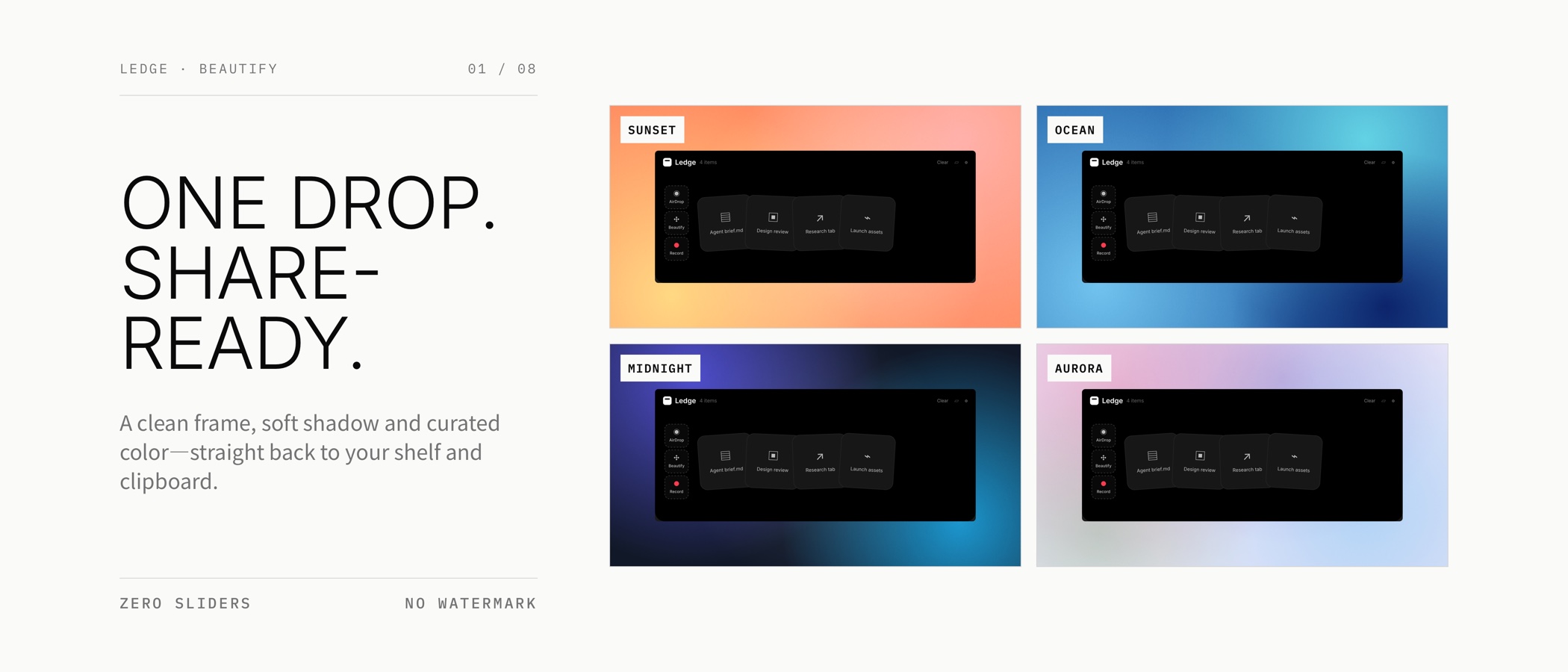
所有操作,一眼看懂。
当前公开测试版完整的快捷键与鼠标操作说明。
一分钟装好。
当前最新公开测试版为通用版本:一次下载,Apple 芯片和 Intel Mac 都能用。
- 1下载 DMG,把 Ledge 拖入“应用程序”。
- 2先尝试打开一次;若被系统拦截,到“系统设置 → 隐私与安全性”选择“仍要打开”。
- 3只有使用窗口收纳时,才需要授予辅助功能权限。
- 4第一次录音先选择保存文件夹,再授权“屏幕与系统音频录制”(采集系统声音)和“麦克风”;只保存音频。
兼容性
像 Mac 应用一样构建。
关键体验原生实现,数据默认留在本地。
收纳内容,只留在本机。
收纳内容、剪贴板捕获与会议录音都留在你的 Mac 上。应用没有账号、云同步或使用行为遥测;Sparkle 会访问纳岛的 GitHub Pages 更新源,并从 GitHub 获取更新。
免费公开测试版。
完整测试版免费下载。无需账号,没有试用倒计时、订阅或付款信息。
最新公开测试版 · 通用版(Apple 芯片 + Intel)· macOS 14+ · 暂未公证